Más tarde, después de configurar tu bot y crear un flujo, verifica cómo crear flujo para enviar tu primer mensaje.
Vincular y desvincular
Tras conectar y crear un bot, al desvincularlo, se guardan todos los datos del flujo, incluidos los subflujos, la configuración y los usuarios del bot. Puedes vincular el flujo a otra conexión de bot, pero se eliminarán los usuarios del bot para evitar conflictos.
Omni Bot
Omnichannel te ofrece la posibilidad de crear un único bot y conectarlo a todos los canales compatibles con Omnichannel.
Actualmente, existen 8 canales diferentes, pero a medida que vayamos añadiendo más, también podrás conectarlos.
Así que, donde antes necesitabas 8 chatbots, cada uno conectado a su propio canal, ¡ahora puedes hacer lo mismo con solo 1 chatbot!
A diferencia de canales independientes como Facebook, WhatsApp, Telegram, etc., tienes un único canal omnicanal por espacio de trabajo. Esto podría cambiar en el futuro, pero tenlo en cuenta al conectar tus canales.
Cómo crear un chatbot en omnicanal
Desde el menú de la izquierda, pulse omnicanal. A continuación, tendrás dos opciones para crear tu chatbot omnicanal.

1- Puedes crear un chatbot completamente nuevo. Si empiezas con un espacio de trabajo vacío donde aún no tienes ningún chatbot, esta será probablemente la opción que elijas.
2. Si ya creaste un chatbot en un canal y deseas usarlo en tu plataforma omnicanal, puedes seleccionar la opción "Convertir chatbot existente". Esto te permitirá importar los usuarios que ya tienes al chatbot omnicanal.
Una vez que haya elegido su opción preferida, pasará al siguiente paso.
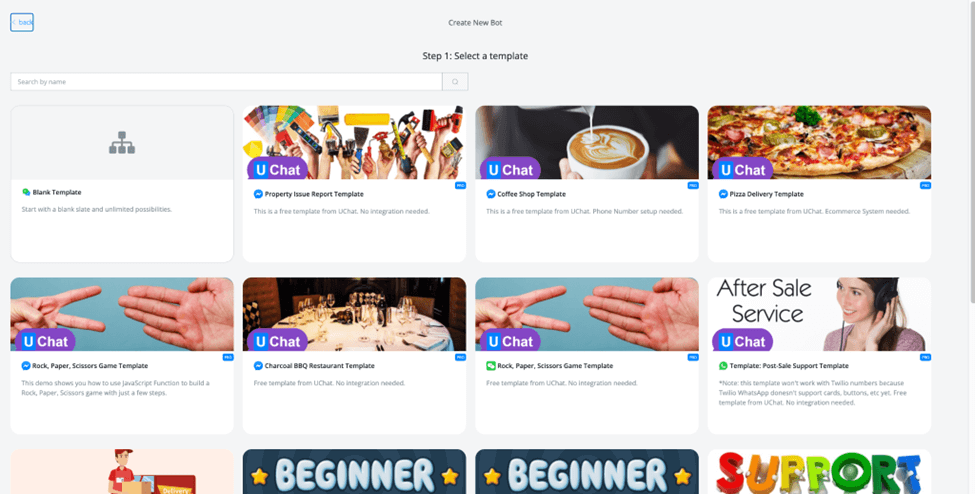
Si seleccionaste el “crear nuevo bot” Luego se le llevará a la tienda de plantillas donde podrá seleccionar cualquiera de las plantillas disponibles o seleccionar la opción “Plantilla en blanco”. Esta opción te permite empezar desde cero y puedes crear el chatbot a tu gusto.
Una vez que hayas hecho tu elección, accederás a una ventana donde podrás nombrar tu chatbot y añadir una descripción.
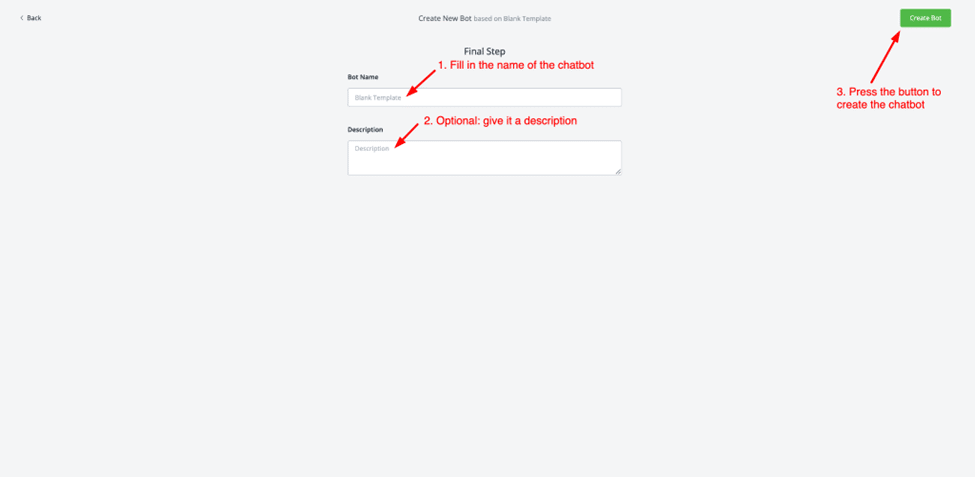
Una vez que haya terminado, presione el botón verde llamado “crear bot” y podrás conectar los canales.
Cómo conectar canales a una estrategia omnicanal.
Una vez creado tu chatbot omnicanal, regresa al panel principal para conectar los canales que deseas que el chatbot gestione con este sistema.
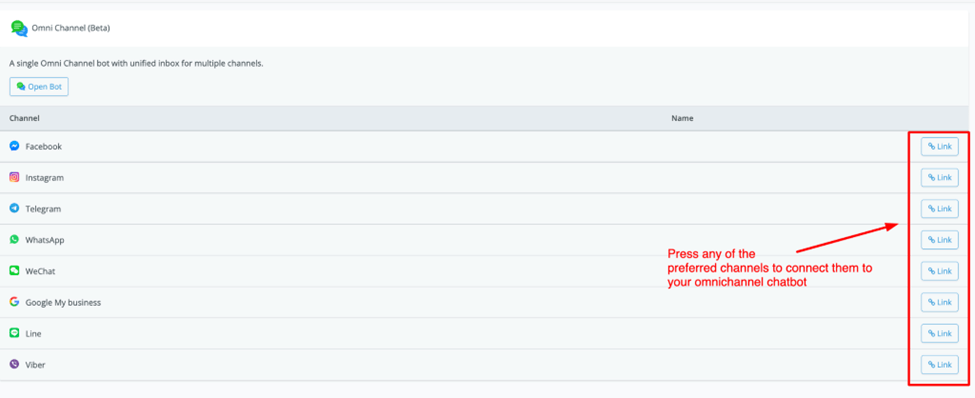
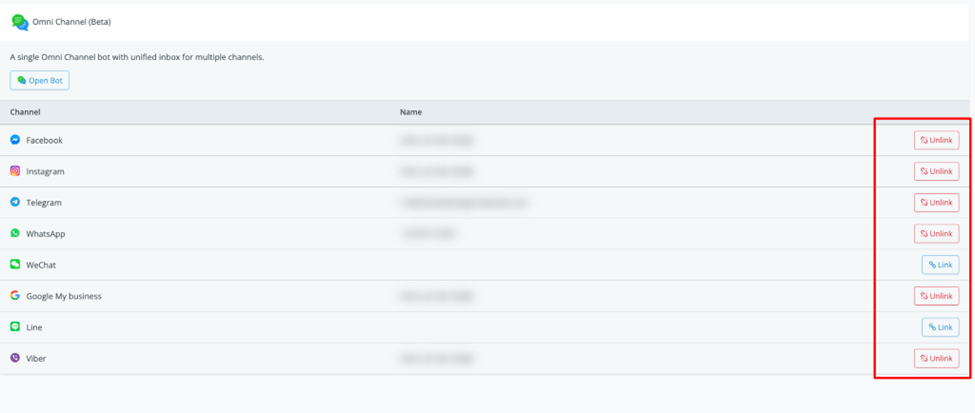
Si aún no has conectado ningún canal a tu espacio de trabajo, te redirigirá a ese canal específico para que lo hagas. Una vez que los hayas añadido, podrás vincularlos a este chatbot omnicanal.
Puedes desvincularlos en cualquier momento pulsando el botón de la derecha.
Cómo crear un flujo omnicanal
Ahora que has creado el chatbot y conectado tus canales, estás listo para crearlo.
Ahora tendrás acceso a todas las funciones del creador de flujos, pero ten en cuenta que es posible que ciertos canales no puedan utilizarlas.
Utilice condiciones para determinar de dónde proviene el usuario.
Tenemos una condición que puedes usar para determinar de qué canal proviene un usuario.
Simplemente ve a crear una condición y luego selecciona la “"canal"” opción.
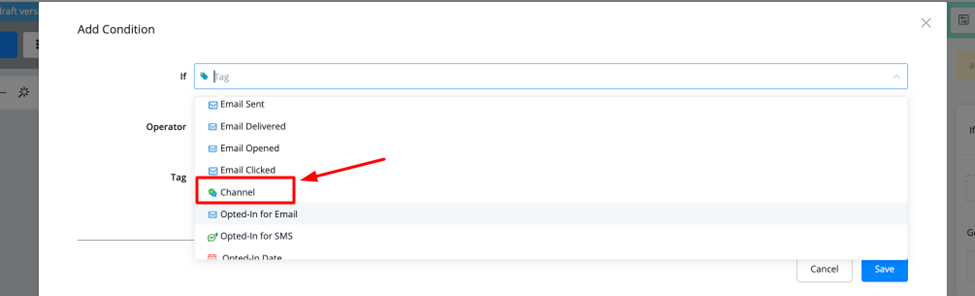
Una vez seleccionado, podrá elegir entre los canales disponibles en la estrategia omnicanal.
Una vez que configure esta condición, podrá dirigir al usuario a funciones específicas del canal.
Por ejemplo, las tarjetas pueden estar disponibles en Messenger pero no en Telegram. No se muestran de la misma manera.
Así, utilizando esta condición, puedes enviar una respuesta personalizada a los usuarios de Telegram.
¿Cómo determinar qué canales admiten qué funciones?
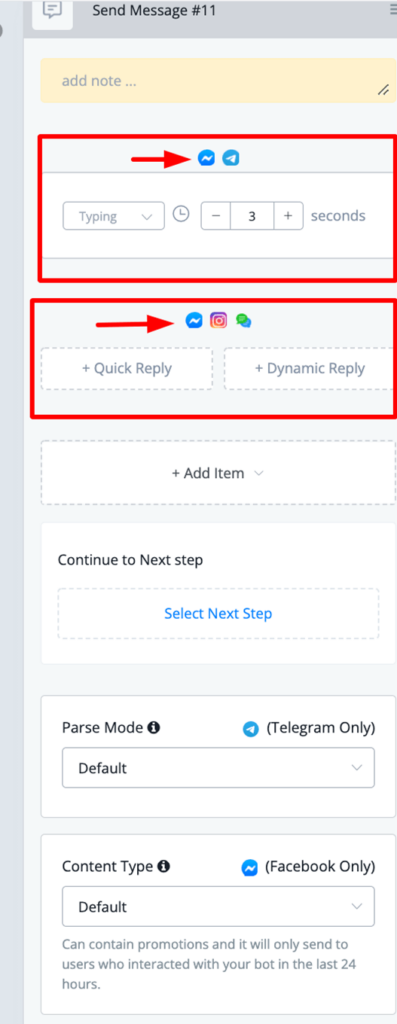
Al pasar el cursor sobre cada bloque, se mostrarán los canales disponibles mediante la visualización de los iconos de esos canales en la parte superior. Vea este video de demostración sobre Cómo comprobar la disponibilidad de una función (se abre en una ventana nueva).
También puedes hacer referencia a los mismos iconos al insertar un nodo en el generador de flujos.